零声远程使用说明
从安装、登录到远程,常见场景一步一步来。下面的截图和按钮名称以 Windows 版 1.5.0.11534 为准。
安装和登录
远程的双方都要安装零声远程,装一次就行。
- 在官网首页下载压缩包,解压后运行里面的安装程序(压缩包里有图文版的安装手册)。
- 点“立即安装”(下面的“我已阅读并同意《用户协议》”默认已勾选)。弹出“是否允许此应用对你的设备进行更改”时点“是”:零声远程要装一个后台服务,这样锁屏、重启后也能被远程。想换安装位置,点“自定义安装”。
- 装好后用微信扫码登录。二维码 5 分钟内有效,过期了点“刷新”;手机扫不了码,可以点“在浏览器中登录”。
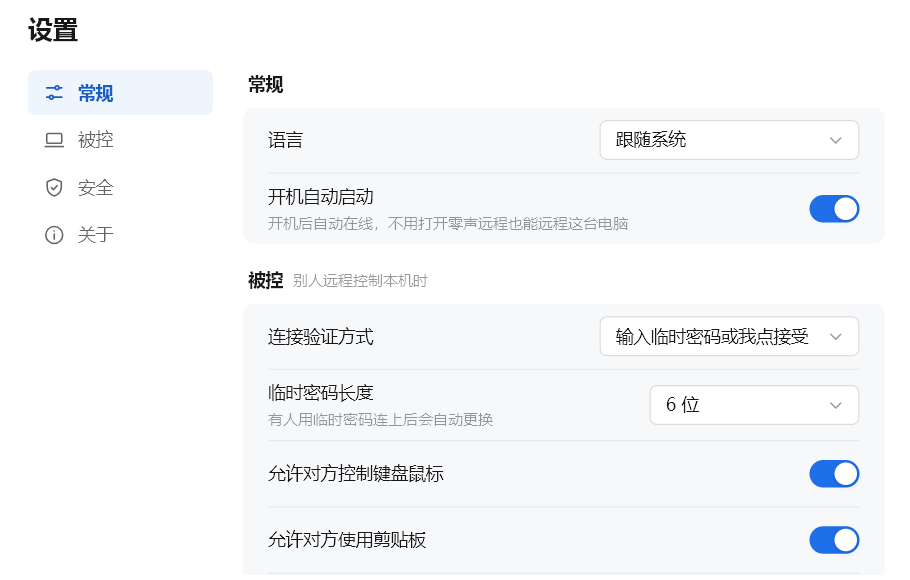
- 默认开机自动启动:开机后就在线,不用打开零声远程也能被远程。不需要时在设置 → 常规里关掉。
- 点窗口右上角的关闭,零声远程只是收到右下角托盘里,仍然在线。要完全退出,见更新、退出和卸载。
- 只有登录后才能去远程别人;没登录时这台电脑照样可以被远程。
设备码、临时密码和固定密码
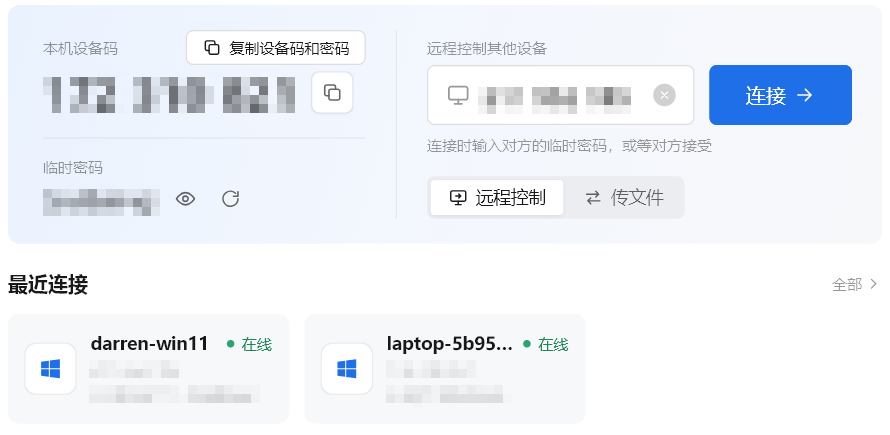
打开零声远程,首页左边就是本机设备码和临时密码。别人要远程你,需要知道你的设备码;能不能连上,看密码或者你点不点“接受”。
设备码
每台电脑一个,9 位数字,不会变。点设备码旁边的复制图标可以单独复制;点“复制设备码和密码”会把下面三行一起复制,直接粘贴到微信里发给对方:
零声远程
设备码:123 456 789
临时密码:k7m2xq
临时密码
- 默认 6 位,由数字和小写字母组成(不含容易看错的 0、1、l、o)。可以在设置 → 被控 → 临时密码长度改成 8 位或 10 位。
- 有人用它连上一次,就自动换一个新的,旧密码随即失效;重新打开零声远程也会换。所以每次都要发最新的给对方。
- 密码旁的眼睛图标可以隐藏、显示密码;刷新图标可以马上换一个。
固定密码
自己设定、不会自动更换的密码,适合远程自己的电脑(家里、公司),或者那台电脑经常没人在旁边。
- 打开设置 → 安全,在“固定密码”一行点“设置”。
- 输入两次新密码,点“确定”。密码至少 8 位,要同时有数字、大写字母和小写字母。
- 要改密码点“修改”;不想用了,在同一个对话框里点“不再使用固定密码,删除它”。
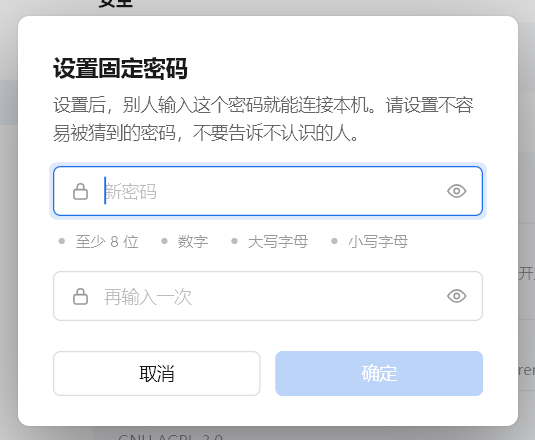
设置了固定密码以后,别人输入临时密码或固定密码都能连上本机。固定密码只告诉自己信得过的人。
不给密码,让我自己点“接受”
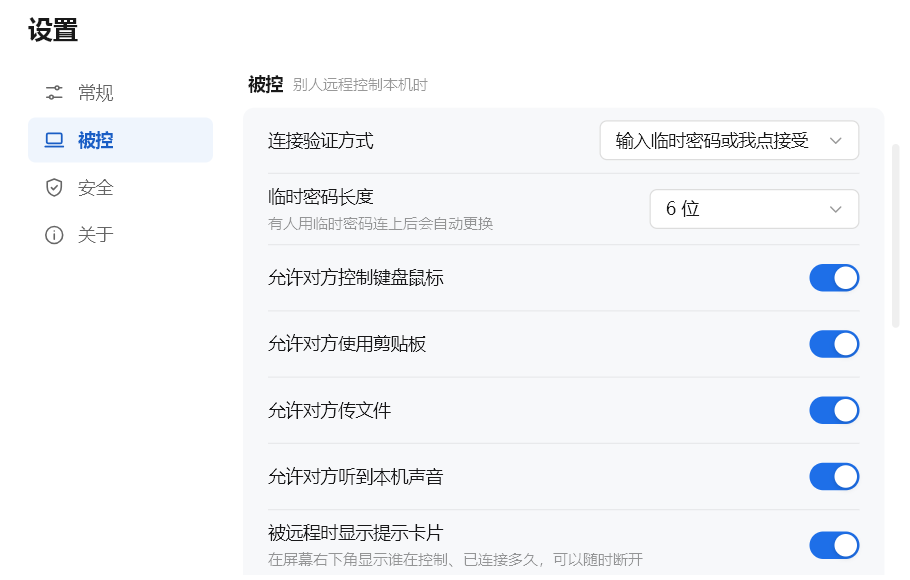
对方连过来时不输密码,你的屏幕右下角会弹出请求,你点“接受”才能连上。在设置 → 被控 → 连接验证方式里可以选:
| 连接验证方式 | 别人怎样才能连上本机 |
|---|---|
| 输入临时密码或我点接受 | 默认。对方输入正确的临时密码(或固定密码)就直接连上;不输密码就等你点“接受”。 |
| 只能输入密码 | 必须输入正确的密码,你这边不会出现“接受”按钮。适合没人在电脑旁边的情况。 |
| 只能我点接受 | 不用临时密码,每次都要你在电脑上点“接受”。 |
1远程帮别人
比如帮家人、同事装软件、查问题:你控制对方的电脑。
- 请对方打开零声远程,点首页的“复制设备码和密码”,发给你。
- 在你的零声远程首页“远程控制其他设备”里输入对方的设备码,点“连接”(或按回车)。
- 出现“输入对方的临时密码”时,填对方发来的临时密码,点“连接”。
对方没发密码也行:等对方在电脑上点“接受”,你这边会自动连上。 - 连上后,对方的屏幕就显示在一个新窗口里,直接用鼠标键盘操作。上面的工具条用法见远程时的工具条。
- 用完点工具条右边的“断开”,或者直接关掉远程窗口。
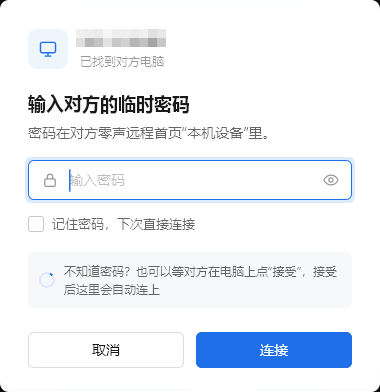
只想传文件、不需要控制:首页输入框下面先切到“传文件”,再点连接。
2请别人远程我的电脑
比如请老师、同事帮你看问题:对方控制你的电脑,你在旁边看着。
- 打开零声远程,点“复制设备码和密码”,发给对方。只发设备码也可以,对方连过来时你点“接受”。
- 对方没输密码时,你的屏幕右下角会弹出请求:能看到是谁、要做什么(远程控制、传文件等)。
- 在“允许对方”下面勾选这次允许的操作:键盘鼠标、剪贴板、传文件、听到声音。只想让对方看、不让动,就取消“键盘鼠标”。
- 点“接受”。不认识的人、不是你请来的,点“拒绝”。
- 连接期间屏幕右下角一直有提示卡片,随时可以暂停对方的键鼠,或者一键断开。
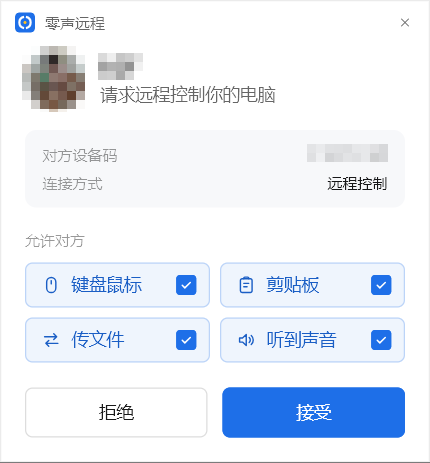
对方用临时密码连上后,临时密码会自动换成新的,下次要再发新的。
3远程自己的电脑
在家远程公司的电脑,或者在公司远程家里的电脑。设置一次,以后点一下就连。
- 每台电脑都装上零声远程,用同一个微信登录。
- 在要被远程的那台电脑上设置固定密码,并保持“开机自动启动”打开。那台电脑开着机、连着网就行,不用一直开着零声远程的窗口。
- 在另一台电脑上打开设备列表 → 我的设备,能看到同一个微信登录的其他电脑和是否在线。
- 点那台电脑,第一次输入它的固定密码,并勾选“记住密码,下次直接连接”。以后点一下就连上。
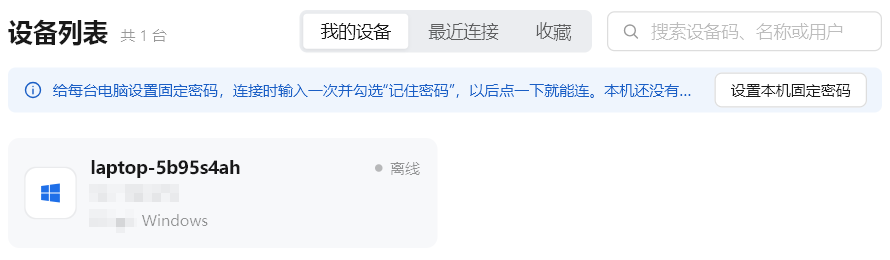
- 设备卡片右键(或点“更多”)可以选远程控制、传文件、复制设备码、收藏。在“最近连接”里还可以“从列表中移除”,会同时删掉这台设备保存的密码。
- “我的设备”里看不到本机。某台电脑退出登录后,它会从“我的设备”里消失。
- “记住密码”保存在当前这台电脑上。在别人的电脑、公用电脑上远程时不要勾选;用完把设备从“最近连接”里移除。
被远程的电脑上如果还有人用 Windows 远程桌面登录着,连接时会提示“发现多个 Windows 会话”,选要看的那个会话再点“连接”。
远程时的工具条
远程窗口顶部中间是工具条。一会儿不动它会收成一个小条(显示对方电脑名),鼠标移上去点一下就展开。

| 按钮 | 用途 |
|---|---|
| 直连 / 中转 | 这次连接的线路和延迟,点一下显示或隐藏左上角的连接质量(线路、延迟、帧率)。见直连和中转。 |
| 屏幕 | 对方接了几块显示器时出现,切换要看的屏幕,或者看所有屏幕。 |
| 画质 | 清晰优先、均衡(默认)、流畅优先。网络慢、画面卡时选“流畅优先”。 |
| 显示 | 画面大小(适应窗口、原始大小)、显示对方鼠标、静音、同步剪贴板、复制粘贴文件、自动收起工具条等。远程时默认静音,要听对方电脑的声音就关掉“静音”,这台设备会记住。 |
| 键鼠 | 键盘模式、只看不操作、显示我的鼠标、交换鼠标左右键、反转滚轮等。 |
| 文件 | 打开传文件窗口,见传文件。 |
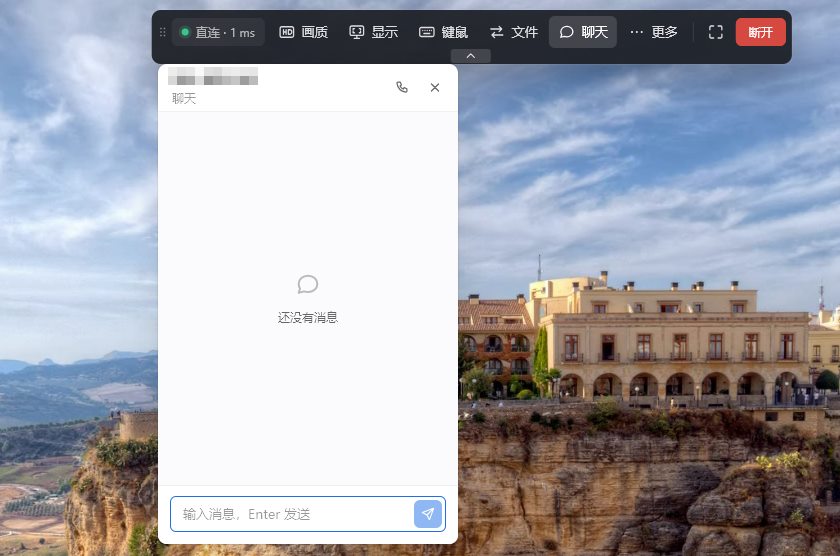
| 聊天 | 和对方打字聊天、发起语音通话,见聊天和语音。 |
| 更多 | 发送 Ctrl+Alt+Del、锁定对方电脑、截屏、刷新画面、禁止对方操作键鼠、隐私模式、录屏、收起 / 展开对方的提示卡片、重启对方电脑等。 |
| 全屏 / 断开 | 全屏显示对方的屏幕;结束这次远程。 |
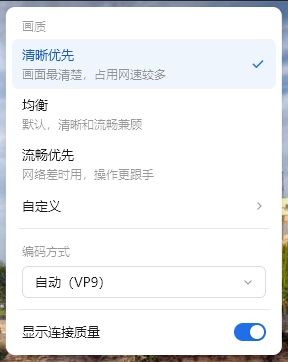
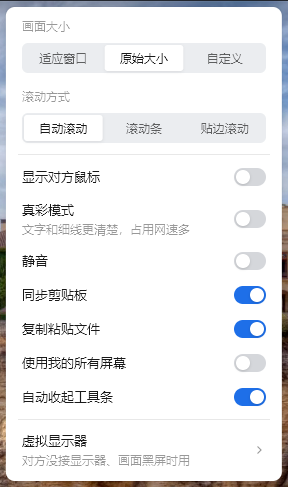
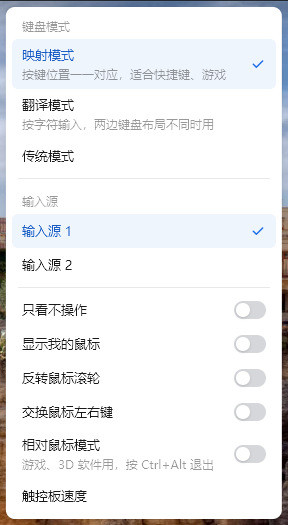
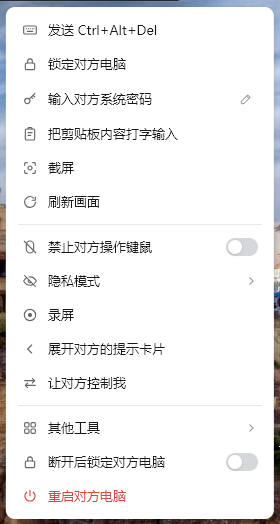
同时远程几台电脑时,每台是远程窗口里的一个标签页;标签栏右边的“+”可以新建连接。
传文件
- 远程时点工具条上的“文件”;不需要控制对方时,也可以在首页切到“传文件”后直接连接。
- 传文件窗口左边是本机,右边是对方电脑。打开要放文件的文件夹。
- 选中文件,点底部的“发送到对方”或“下载到本机”;也可以直接把文件拖到另一边,或者从你电脑的资源管理器里拖到“对方电脑”那一栏。
- “传输列表”里能看到进度,传完的可以清除。
- 对方要允许“传文件”(请求窗和面板里的“传文件”勾着)才能传。
- 只是复制一小段文字:在对方电脑上直接复制、粘贴就行(工具条“显示”里的“同步剪贴板”默认打开)。
聊天和语音
远程时点工具条上的“聊天”,输入文字按回车发送。点聊天窗口右上角的电话图标发起语音通话,对方在他屏幕右下角接听后就能直接说话;再点一次挂断。
被远程时的提示卡片
有人连着你的电脑时,屏幕右下角一直有一张深色卡片:谁在控制、设备码、直连还是中转、已经连了多久。
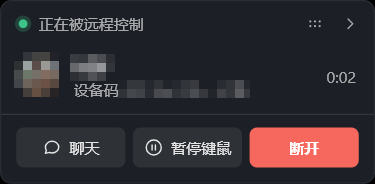

- 聊天:打开面板和对方聊天。
- 暂停键鼠:对方暂时不能操作你的键盘鼠标,只能看;再点“恢复键鼠”。
- 断开:马上结束这次远程,不用确认。
- 点右上角的“›”,卡片收到屏幕右边,只留一个蓝色小标签;点小标签或者鼠标在上面停一下就展开。小标签可以上下拖动。刚连上时,卡片显示 8 秒后如果鼠标没碰它,会自动收起。
- 点卡片中间那一行打开面板:可以随时改“允许对方”的几项操作,看聊天记录、回消息,接听语音通话。
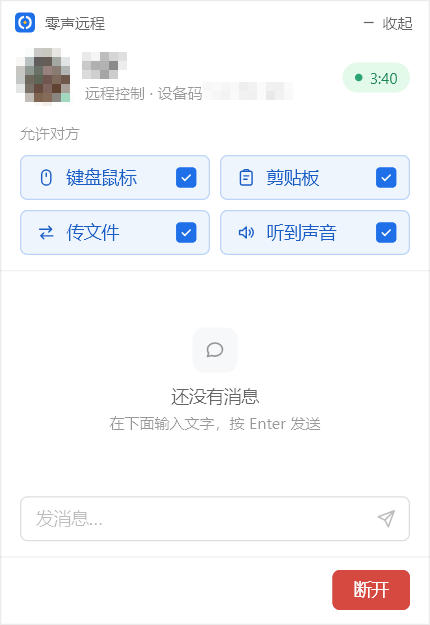
- 远程你的人也能收起、展开你的卡片(在他工具条的“更多”里,或者在远程画面里直接点“›”和小标签)。但卡片上的聊天、暂停键鼠、断开和面板,只有你自己能点,对方点了没反应。
- 连接期间卡片或小标签一直都在,不会完全消失。不想显示卡片,可以在设置 → 被控里关掉“被远程时显示提示卡片”。
- 被远程期间不能修改零声远程的设置,防止对方改掉你的安全选项。
直连和中转
- 能直连时,画面、键鼠操作和文件直接在两台电脑之间传,最快。直连不通时自动经零声远程的服务器中转,速度会慢一点。两种方式都是端到端加密的。
- 工具条最左边显示这次是“直连”还是“中转”,以及延迟。被远程的一方在卡片上也能看到。
- 直连连上以后又断了,会提示“直连不稳定,正在改用中转连接”,自动重连,不用手动操作。
- 直连失败时可能提示“无法直接连接对方电脑”,点“中转连接”就行,只对这一次有效。
走中转的远程,15 分钟没有操作会自动断开,断开前 1 分钟会提醒“长时间没有操作,1 分钟后将断开”,点“继续使用”就保持连接。断开后需要时重新连接即可。直连不受这个限制。
连接不上怎么办
先确认对方电脑开着机、连着网,零声远程首页右上角显示“已就绪,可以被远程”。下面是常见提示:
| 看到的提示 | 原因和处理 |
|---|---|
| 对方电脑不在线 | 对方没开机、没联网,或者零声远程没在运行。请对方打开零声远程,确认首页显示“已就绪”。 |
| 设备码不存在 | 设备码输错了,核对一下 9 位数字。 |
| 密码不对,请重新输入 | 临时密码有人用过、已经换了,请对方发最新的;或者不输密码,等对方点“接受”。 |
| 密码错误次数太多 | 连续输错多次,暂时不能再试。稍等一会儿,或者请对方点“接受”。 |
| 对方拒绝了连接请求 | 对方在请求窗里点了“拒绝”,先和对方确认一下。 |
| 连接超时 / 连接服务器失败 | 网络不通或者太慢。检查网络后重试;公司网络限制较多时,可以换个网络试试。 |
| 无法直接连接对方电脑 | 点“中转连接”,经服务器转发。 |
| 连接中断了,正在重新连接 | 网络抖了一下,零声远程在自动重连,稍等即可;也可以点“立即重连”。 |
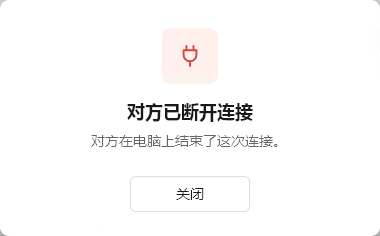
| 对方已断开连接 | 对方在他的电脑上结束了这次远程(或者关掉了零声远程)。 |
| N 分钟没有操作,连接已断开 | 走中转时长时间没操作,被自动断开了,重新连接即可。 |
还是不行:双方都重新打开零声远程(托盘图标右键 → 退出,再从开始菜单打开),并更新到最新版本后再试。
更新、退出和卸载
更新
有新版本时,零声远程会在没有远程连接的时候自动下载、安装,装完自动重新打开,不会打断正在进行的远程。也可以在设置 → 关于里点“检查更新”或“立即更新”。
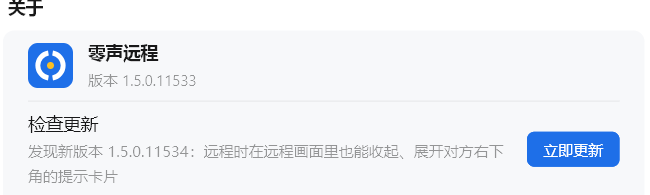
一直开着远程的电脑(比如一直被远程的那台)会等远程结束后才更新。需要马上更新时,先断开远程,再到“设置 → 关于”点“立即更新”。
退出
右键屏幕右下角托盘里的零声远程图标,选“退出”。退出后别人就连不上这台电脑了,再次打开零声远程即可恢复;开机自动启动的设置不受影响。
卸载
打开开始菜单里的“零声远程”文件夹,点“卸载零声远程”;或者在 Windows 的“设置 → 应用 → 安装的应用”里找到零声远程卸载。
安全提醒
- 设备码和临时密码只发给你认识、你请来帮忙的人。自称客服、银行、公安要求你装远程软件、发设备码的,都不要相信。
- 不认识的连接请求,点“拒绝”。
- 固定密码设得复杂一些,不要告诉别人;不再需要时在“设置 → 安全”里删掉。
- 在公用电脑上远程时,不要勾选“记住密码”,用完把设备从“最近连接”里移除。
- 被远程时右下角的卡片一直都在,觉得不对劲,随时点“断开”。